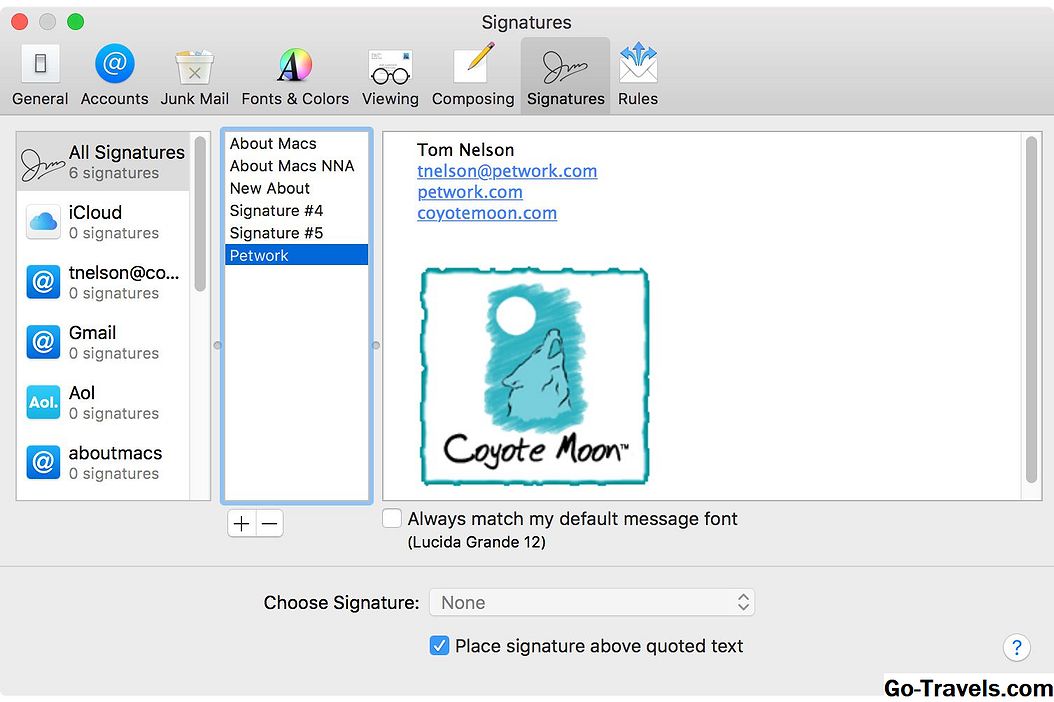
Η χρήση διαφορετικών υπογραφών για λογαριασμούς εργασίας και ιδιωτικούς λογαριασμούς έχει νόημα. Με την εφαρμογή Apple Mac OS X Mail, μπορείτε να τοποθετήσετε αυτόματα τη σωστή υπογραφή ενός λογαριασμού στα μηνύματα ηλεκτρονικού ταχυδρομείου σας. Πρώτον, πρέπει να καθορίσετε ποια υπογραφή θέλετε να είναι η προεπιλογή για κάθε λογαριασμό.
Ορίστε μια προεπιλεγμένη υπογραφή για έναν λογαριασμό στο Mac OS X Mail
Για να ορίσετε την προεπιλεγμένη υπογραφή για λογαριασμό ηλεκτρονικού ταχυδρομείου στο Mac OS X Mail, ανοίξτε την εφαρμογή Αλληλογραφία. Επειτα:
-
Επιλέγω Ταχυδρομείο > Προτιμήσεις από τη γραμμή μενού ή πατήστεCommand +, (κόμμα) για να ανοίξετε το παράθυρο Προτιμήσεις αλληλογραφίας.
-
μεταβείτε στο Υπογραφές αυτί.
-
Επισημάνετε τον επιθυμητό λογαριασμό στον αριστερό πίνακα.
-
Πάτα το + για να δημιουργήσετε μια νέα υπογραφή. Πληκτρολογήστε ένα όνομα που θα σας βοηθήσει να αναγνωρίσετε την υπογραφή, όπως "Εργασία", "Προσωπικά", "Gmail" ή "Παράθεση".
-
Το Mail δημιουργεί μια προεπιλεγμένη υπογραφή για εσάς. Επεξεργαστείτε το κείμενο της υπογραφής στην περιοχή στα δεξιά του παραθύρου.
-
Επιλέξτε το πλαίσιο δίπλα στο Να ταιριάζει πάντα με την προεπιλεγμένη γραμματοσειρά μου αν θέλετε το κείμενο υπογραφής να ταιριάζει με το κείμενο του μηνύματος. Μην επιλέγετε αυτό το πλαίσιο εάν θέλετε να αλλάξετε τη γραμματοσειρά στην υπογραφή σας. Για να αλλάξετε το κείμενο, επισημάνετε το και επιλέξτε Μορφή > Εμφάνιση γραμματοσειρών στη γραμμή μενού. Κάντε τις επιλογές σας στην οθόνη Γραμματοσειρές.
-
Για να αλλάξετε το χρώμα όλου ή μέρους της υπογραφής σας, επισημάνετε το κείμενο και επιλέξτε Μορφή > Εμφάνιση χρωμάτων στη γραμμή μενού. Επιλέξτε ένα νέο χρώμα.
-
Για να προσθέσετε έναν σύνδεσμο ιστότοπου στην υπογραφή σας, πληκτρολογήστε το κύριο μέρος της διεύθυνσης URL, όπως π.χ. Go-Travels.com . Το Mail μετατρέπει τη ζωντανή σύνδεση. Αν θέλετε να εμφανίζεται το όνομα του συνδέσμου αντί για τη διεύθυνση URL, πληκτρολογήστε το όνομα, όπως π.χ. Lifewire , το επισημάνετε και επιλέξτε Επεξεργασία > Προσθήκη συνδέσμου από τη γραμμή μενού. Πληκτρολογήστε τη διεύθυνση URL στο αναπτυσσόμενο πεδίο και πατήστε Εντάξει.
-
Προσθέστε μια μικρή εικόνα στην υπογραφή σας σύροντάς την στο παράθυρο υπογραφής. Μπορείτε επίσης να σύρετε τις καταχωρίσεις στην εφαρμογή "Επαφές" στο παράθυρο υπογραφής, όπου εμφανίζονται ως vCards.
-
Τοποθετήστε μια επιταγή στο πλαίσιο δίπλα στο Τοποθετήστε την υπογραφή πάνω από το αναφερόμενο κείμενο.
-
Κλείστε τοΥπογραφές για να αποθηκεύσετε τις αλλαγές.
Κάθε μήνυμα που στέλνετε από τον επιλεγμένο λογαριασμό θα περιλαμβάνει την προεπιλεγμένη υπογραφή που μόλις δημιουργήσατε.
Εφαρμόστε μια υπογραφή στο Fly
Εάν δεν χρησιμοποιείτε προεπιλεγμένη υπογραφή με έναν λογαριασμό, μπορείτε να επιλέξετε οποιαδήποτε υπογραφή έχετε ρυθμίσει για ένα ηλεκτρονικό ταχυδρομείο εν πτήσει:
-
Επιλέξτε το Νέο μήνυμα στην εφαρμογή αλληλογραφίας για να ανοίξετε ένα νέο μήνυμα ηλεκτρονικού ταχυδρομείου.
-
Απέναντι από το Από στο δεξιό μέρος της οθόνης είναι α Υπογραφή πτυσώμενο μενού. Αφού ολοκληρώσετε την πληκτρολόγηση του μηνύματος ηλεκτρονικού ταχυδρομείου σας, επιλέξτε την υπογραφή που θέλετε να χρησιμοποιήσετε από το αναπτυσσόμενο μενού και το στοιχείο Mail το προσθέτει στο κάτω μέρος του μηνύματός σας.