
Επιλέξτε "Εργαλεία | Λογαριασμοί ηλεκτρονικού ταχυδρομείου …" από το μενού

- Επιλέγω Εργαλεία | Λογαριασμοί ηλεκτρονικού ταχυδρομείου … από το μενού.
Βεβαιωθείτε ότι έχετε επιλέξει "Προσθήκη νέου λογαριασμού ηλεκτρονικού ταχυδρομείου"

- Συγουρεύομαι Προσθέστε νέο λογαριασμό ηλεκτρονικού ταχυδρομείου είναι επιλεγμένο.
- Κάντε κλικ Επόμενο> .
Επιλέξτε "IMAP"

- Επιλέγω IMAP .
- Κάντε κλικ Επόμενο> .
Πληκτρολογήστε το όνομά σας στο "Το όνομά σας:"

- Πληκτρολογήστε το όνομά σας κάτω Το όνομα σου: .
- Εισαγάγετε τη διεύθυνση ηλεκτρονικού ταχυδρομείου AOL (το όνομα της οθόνης AOL συν "@ aol.com", "[email protected]", για παράδειγμα) στο Διεύθυνση ηλεκτρονικού ταχυδρομείου: πεδίο.
- Βεβαιωθείτε ότι το όνομα οθόνης AOL σας είναι καταχωρημένο στο Ονομα χρήστη: πεδίο.
- Εισαγάγετε τον κωδικό σας AOL κάτω Κωδικός πρόσβασης: .
Πληκτρολογήστε "imap.aol.com" στο "διακομιστής εισερχόμενης αλληλογραφίας (IMAP):"

- Πληκτρολογήστε "imap.aol.com" στο πλαίσιο Διακομιστής εισερχόμενων μηνυμάτων (IMAP): .
- Πληκτρολογήστε "smtp.aol.com" στο Έξοδος διακομιστή αλληλογραφίας (SMTP): πεδίο.
- Κάντε κλικ Περισσότερες ρυθμίσεις…
Μεταβείτε στην καρτέλα "Εξερχόμενος διακομιστής"

- μεταβείτε στο Έξοδος διακομιστή αυτί.
- Συγουρεύομαι Ο εξερχόμενος διακομιστής μου (SMTP) απαιτεί έλεγχο ταυτότητας ελέγχεται.
- Αφήστε την προεπιλογή του Χρησιμοποιήστε τις ίδιες ρυθμίσεις με τον διακομιστή εισερχομένων μηνυμάτων άθικτος.
Τώρα μεταβείτε στην καρτέλα "Για προχωρημένους"
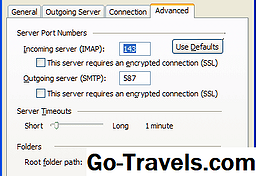
- Τώρα πηγαίνετε στο Προχωρημένος αυτί.
- Πληκτρολογήστε "587" στο πλαίσιο Αριθμοί θυρών διακομιστή Για Έξοδος διακομιστή (SMTP): .
- Κάντε κλικ Εντάξει .
Τώρα κάντε κλικ στο κουμπί "Επόμενο>" και, στη συνέχεια, στο "Τέλος"

- Τώρα κάντε κλικ Επόμενο> και μετά Φινίρισμα.


