
Μια υπογραφή ηλεκτρονικού ταχυδρομείου περιλαμβάνει μερικές γραμμές γραμμής που βρίσκονται στο κάτω μέρος όλων των εξερχόμενων μηνυμάτων. Μπορεί να περιέχει το όνομά σας, τον ιστότοπο, την εταιρεία, τον αριθμό τηλεφώνου σας, ακόμα και ένα σύντομο βήμα του ανελκυστήρα ή το αγαπημένο σας απόσπασμα. Μπορείτε να το χρησιμοποιήσετε για να μοιραστείτε τα απαραίτητα στοιχεία επικοινωνίας και να διαφημίσετε τον εαυτό σας και την επιχείρησή σας σε συμπυκνωμένη μορφή.
Στο Gmail, η ρύθμιση μιας υπογραφής για τα μηνύματα ηλεκτρονικού ταχυδρομείου σας είναι απλή.
Προσθέστε μια υπογραφή ηλεκτρονικού ταχυδρομείου στο Gmail
Για να ρυθμίσετε μια υπογραφή που προστίθεται αυτόματα στα μηνύματα ηλεκτρονικού ταχυδρομείου που συνθέτετε στο Gmail:
-
Κάντε κλικ στο Ρυθμίσεις εργαλείων στη γραμμή εργαλείων του Gmail.
-
Επιλέγω Ρυθμίσεις από το μενού που θα εμφανιστεί.

-
Πηγαίνετε στο Γενικά.
-
Βεβαιωθείτε ότι ο επιλεγμένος λογαριασμός έχει επιλεγεί στο πλαίσιο Υπογραφή:.
Μπορείτε επίσης να απενεργοποιήσετε τις υπογραφές ηλεκτρονικού ταχυδρομείου του Gmail συνολικά.
-
Πληκτρολογήστε την υπογραφή που θέλετε στο πεδίο κειμένου.
Είναι καλύτερα να διατηρήσετε την υπογραφή σας σε περίπου πέντε γραμμές κειμένου.
Δεν χρειάζεται να συμπεριλάβετε τον διαχωριστή υπογραφής. Το Gmail το εισάγει αυτόματα.
Για να προσθέσετε μορφοποίηση ή εικόνα, χρησιμοποιήστε τη γραμμή μορφοποίησης.
Αν δεν μπορείτε να δείτε τη γραμμή μορφοποίησης, ξεκινήστε ένα νέο μήνυμα χρησιμοποιώντας μορφοποίηση εμπλουτισμένου κειμένου.
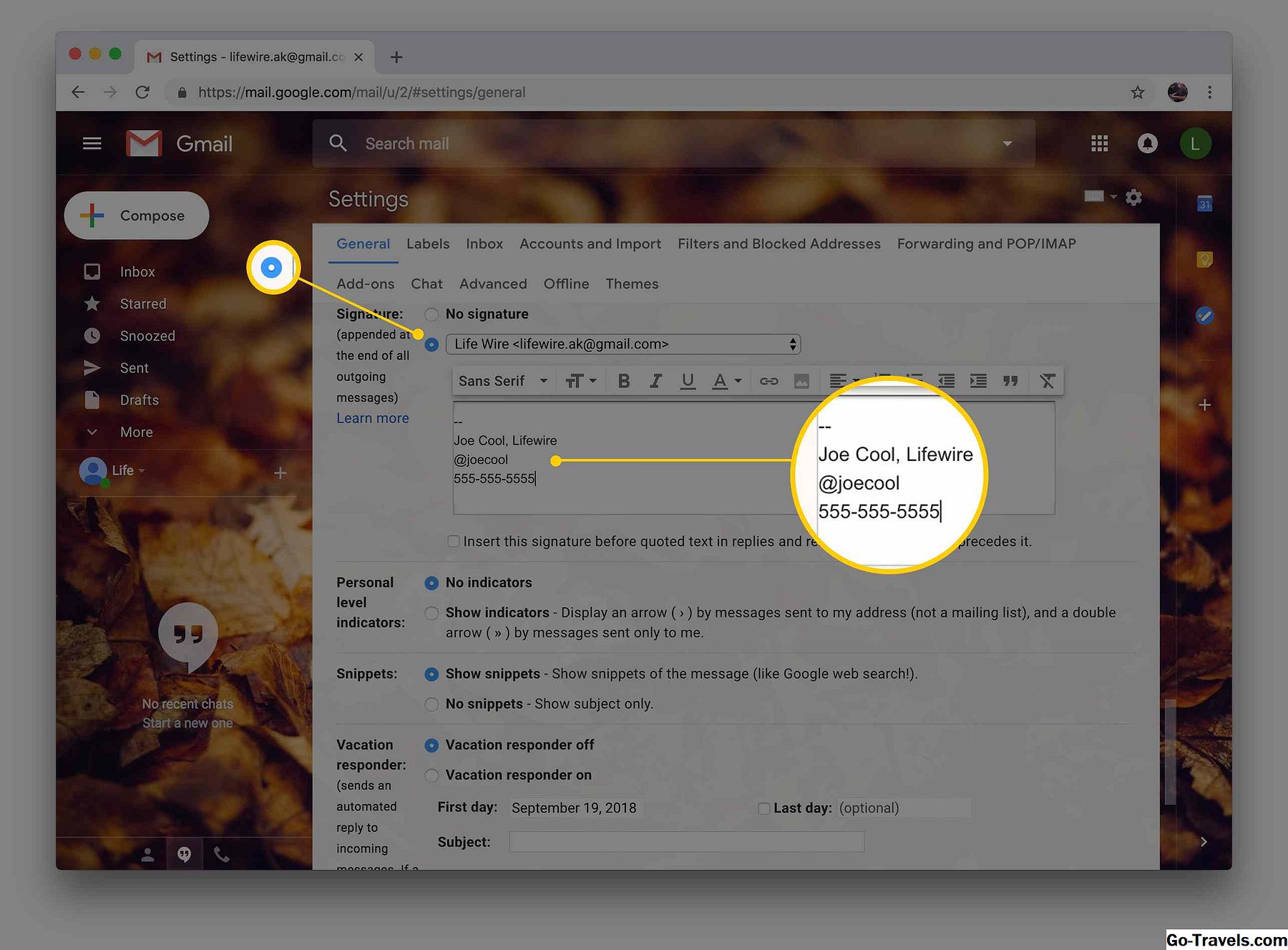
-
Κάντε κλικ Αποθήκευσε τις αλλαγές.

-
Το Gmail θα εισάγει αυτόματα την υπογραφή όταν συνθέτετε ένα μήνυμα. Μπορείτε να την επεξεργαστείτε ή να την καταργήσετε πριν κάνετε κλικ Στείλετε.


Μετακινήστε την υπογραφή σας Gmail πάνω από το κείμενο που έχετε αναφέρει στην Απαντήσεις
Για να εισαγάγετε το Gmail την υπογραφή σας αμέσως μετά το μήνυμά σας και πάνω από το αρχικό μήνυμα σε απαντήσεις:
-
Κάντε κλικ στοΡυθμίσεις εικονίδιο με γρανάζι στο Gmail.
-
ΕπιλέγωΡυθμίσεις από το μενού που εμφανίστηκε.
-
μεταβείτε στοΓενικόςκατηγορία.
-
Συγουρεύομαι Καταχωρίστε αυτήν την υπογραφή πριν από το αναφερόμενο κείμενο σε απαντήσεις και καταργήστε τη γραμμή "-" που προηγείται ελέγχεται για την επιθυμητή υπογραφή.

-
Συνήθως, προσθέστε το τυπικό διαχωριστή υπογραφής στην υπογραφή χειροκίνητα.
-
Κάντε κλικ Αποθήκευσε τις αλλαγές.
-
Θα πρέπει τώρα να βρίσκεται πάνω από το αναφερόμενο κείμενο σε απαντήσεις

Δημιουργήστε μια ειδική υπογραφή για το Gmail για κινητά
Στην εφαρμογή ιστού για κινητά Gmail, μπορείτε επίσης να ορίσετε μια υπογραφή αποκλειστικά για χρήση εν κινήσει.





