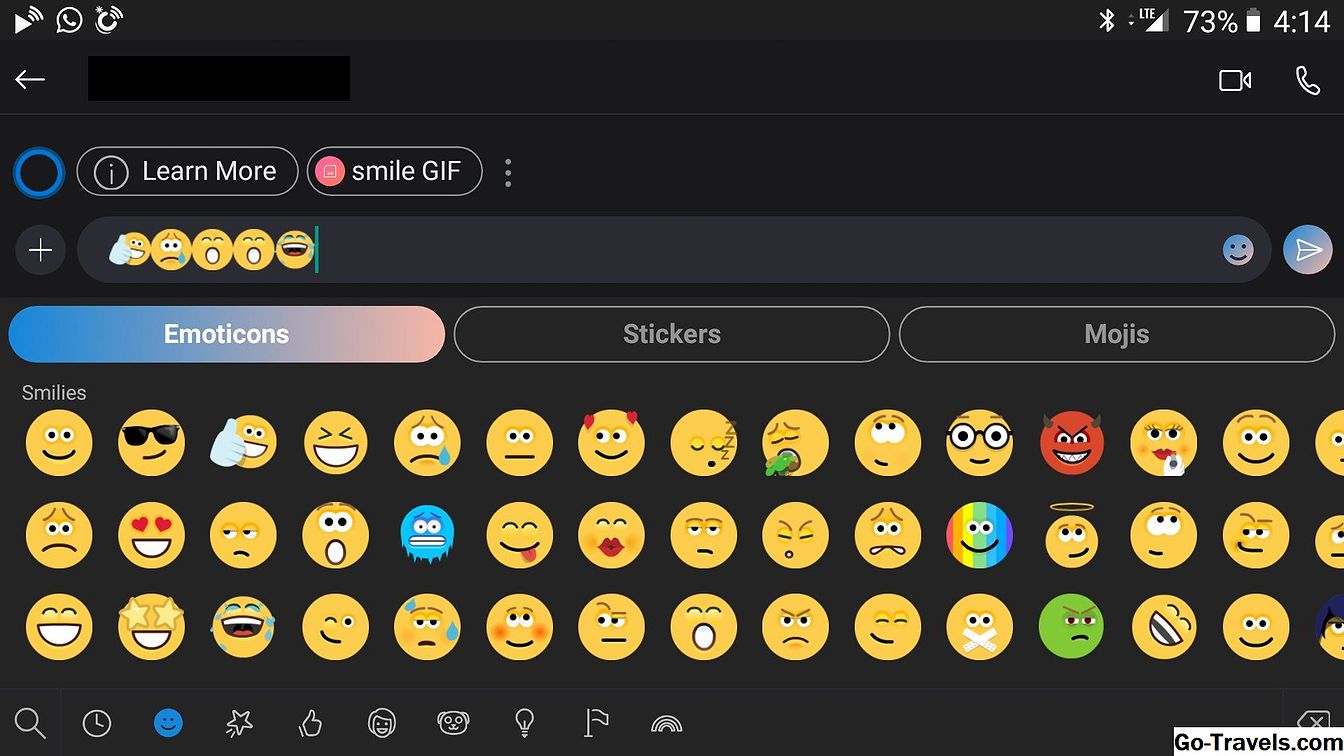
Χρησιμοποιώντας τα emoticons του Gmail, μπορείτε να προσθέσετε τη διασκέδαση και την εκφραστικότητα των emoji (και πολλά άλλα) στα μηνύματά σας.
Περισσότερο από απλά χαμόγελα, τα emoji έχουν γίνει τόσο δημοφιλή ώστε τα νέα εμφανίζονται κάθε μέρα. Υπάρχουν τόσοι πολλοί, στην πραγματικότητα, ότι έχουν κατασκευαστεί πολυάριθμοι μεταφραστές emoji για να σας βοηθήσουν να συνεχίσετε.
Στο Gmail, μπορείτε πάντα να πληκτρολογείτε κανονικά χαμόγελα απλού κειμένου (ας πούμε,: - | ή;)) στο σώμα οποιουδήποτε email σας, φυσικά. Μπορείτε επίσης να εισάγετε γραφικά emoticons, και να επιλέξετε από μια αρκετά μεγάλη ποικιλία από πολύχρωμα smileys και emoji, μερικά από αυτά κινούμενα ακόμα.
Εισαγάγετε τα γραφικά μηνύματα Gmail στα μηνύματά σας
Για να προσθέσετε ένα έγχρωμο και ενδεχομένως κινούμενο emoticon εικόνας (emoji) σε ένα μήνυμα ηλεκτρονικού ταχυδρομείου με το Gmail:
-
Τοποθετήστε το δρομέα κειμένου όπου θέλετε να εισαγάγετε το emoticon του Gmail.
-
Κάντε κλικ στην επιλογή Εισαγωγή εικονιδίου κουμπί στη γραμμή εργαλείων μορφοποίησης (αθλείται ένα χαμογελαστό πρόσωπο).
-
Τώρα κάντε κλικ στο επιθυμητό emojiγια να το τοποθετήσετε.
Χρησιμοποιήστε τις καρτέλες στην κορυφή για να περιηγηθείτε σε διάφορες κατηγορίες emoji του Gmail.
Το Gmail θα θυμάται το emojis που έχετε χρησιμοποιήσει και θα το διατηρήσετε σε μια επιπλέον καρτέλα για γρήγορη πρόσβαση.
Μπορείτε να επισημάνετε και να μετακινήσετε ή να αντιγράψετε τα γραφικά χαμόγελα ακριβώς όπως το κείμενο - ακόμη και στο θέμα (δείτε παρακάτω).
Σημειώστε ότι τα γραφικά emoticons δεν θα εκπροσωπούνται από τα αντίστοιχα smileys κειμένου (όπως :-)) στην εναλλακτική του απλού κειμένου του μηνύματός σας. Το Gmail θα εισαγάγει το emoji χρησιμοποιώντας την κωδικοποίηση Unicode, η οποία ενδέχεται να μην εμφανίζεται με προγράμματα ηλεκτρονικού ταχυδρομείου που εμφανίζουν μόνο κείμενο ASCII. Αυτό σημαίνει επίσης ότι θα εμφανίζονται καλά στα περισσότερα τρέχοντα προγράμματα και υπηρεσίες ηλεκτρονικού ταχυδρομείου.
Προσθέστε Emoji σε θέματα ηλεκτρονικού ταχυδρομείου στο Gmail
Για να προσθέσετε ένα emoji emoticon στη γραμμή Θέματος ενός μηνύματος ηλεκτρονικού ταχυδρομείου που συνθέτετε στο Gmail:
-
Τοποθετήστε το επιθυμητό γραφικό χαμόγελο στο σώμα ηλεκτρονικού ταχυδρομείου. (Βλέπε παραπάνω.)
-
Αποκορύφωμα μόνο το emoticon χρησιμοποιώντας το ποντίκι.
-
Πατήστε Ctrl-X (Windows, Linux) ήCommand-X (Μακ).
-
Τοποθετήστε το δρομέα κειμένου όπου θέλετε το emoji να εμφανίζεται στη γραμμή Θέμα.
-
Πατήστε Ctrl-V (Windows, Linux) ήCommand-V(Μακ).
Εισαγωγή γραφικών συναισθημάτων Gmail στα μηνύματα ηλεκτρονικού ταχυδρομείου σας σε κινητές συσκευές
Για να προσθέσετε emojis χρησιμοποιώντας τις εκδόσεις ιστού για κινητά των εφαρμογών Gmail και Gmail για iOS και Android, μπορείτε να χρησιμοποιήσετε τα πληκτρολόγια emoji που είναι διαθέσιμα στο iOS και στο Android.
Εισαγωγή γραφικών χαμόγελων στα Εισερχόμενα από το Gmail
Για να προσθέσετε emoji ή γραφικά emoticons στα μηνύματα που δημιουργείτε στο Inbox by Gmail:
Χρησιμοποιήστε το διάλογο του πληκτρολογίου emoji του λειτουργικού σας συστήματος ή το παράθυρο ειδικών χαρακτήρων χρησιμοποιώντας macOS ή OS X:
-
Επιλέξτε Επεξεργασία | Emoji & Σύμβολα ή Επεξεργασία | Ειδικοί χαρακτήρεςαπό το μενού. Μπορείτε επίσης να πιέσετε Command-Control-Space .
-
Βρείτε τα επιθυμητά χαμόγελα κάτω από Emoji .
Χρησιμοποιήστε το παράθυρο με το πληκτρολόγιο emoji του λειτουργικού σας συστήματος ή το παράθυρο ειδικών χαρακτήρων χρησιμοποιώντας τα Windows:
-
Κάντε κλικ στο εικονίδιο πληκτρολογίου αφής στη γραμμή εργασιών. Εάν δεν εμφανίζεται το εικονίδιο, κάντε κλικ στη γραμμή εργασιών με το δεξί πλήκτρο του ποντικιού και επιλέξτε Εμφάνιση πλήκτρου πληκτρολογίου αφής από το μενού που εμφανίζεται.
-
Κάντε κλικ ή επιλέξτε τα emoticons ( ☺ ).
-
Επιλέξτε το επιθυμητό emoji πρόσωπο, emoticon ή σύμβολο.
Χρησιμοποιήστε το παράθυρο με το πληκτρολόγιο emoji του λειτουργικού σας συστήματος ή το παράθυρο ειδικών χαρακτήρων χρησιμοποιώντας το Linux:
-
Εγκαταστήστε και χρησιμοποιήστε ένα πρόσθετο προγράμματος περιήγησης όπως:
- Emoji Helper
- EmojiOne
-
Θα πρέπει τώρα να έχετε τη δυνατότητα να χρησιμοποιήσετε ένα πληκτρολόγιο emoji χρησιμοποιώντας ένα πρόσθετο προγράμματος περιήγησης.